紀錄一下透過Docker練習建立Gitea服務,其實寫這篇文章只是為了記錄windows下怎麼設定volumn而已…
Gitea的網站有提供說明,介紹了各種安裝方法,這一次嘗試一下透過Docker來使用Git服務,原則上也是按照官網的說明Step By Step,所以不會有甚麼難度
首先安裝一下Docker CE for Windows,順利啟動Docker之後,開啟指令列操作
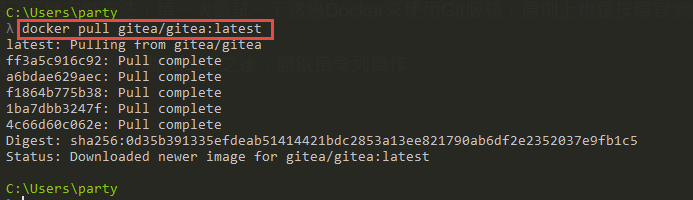
下載Gitea的Docker Image#
準備容器資料存放的目錄對應#
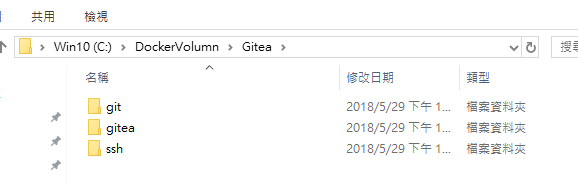
Git當然會有許多的資料要存,而容器又是一個用完就丟掉的概念,如果容器一被刪除了,資料當然也就不見了;所以為了要讓資料可以保留下來,需要在容器之外給他一個空間來存放這些資料,在Gitea介紹文檔內也有範例指令,只不過要用在Windows上面的話,需要再調整一下。
這邊在設定目錄對應的時候沒能成功,通靈了一下發現這篇文章,順利設定完成,各位可以的話最好順便詳細閱讀一下。
Windows好像只能將Volumn設定在C槽,放在其他槽都沒能成功,不太清楚是不是Windows的限制。
docker run -d --name=gitea -p 10022:22 -p 10080:3000 -v C:/DockerVolumn/Gitea:/data gitea/gitea:latest-v的參數後面接的那一串東西,白話文就是:我要掛載一個目錄給這個容器使用,這個目錄C:/DockerVolumn/Gitea就相當於容器裡面的/data目錄唷~
輸入指令之後,沒意外的話系統會詢問你是否要共用這個磁碟讓Docker使用,我想大家應該都是點確定吧
接著透過docker ps確認容器已經走起來了~
Gitea安裝設定#
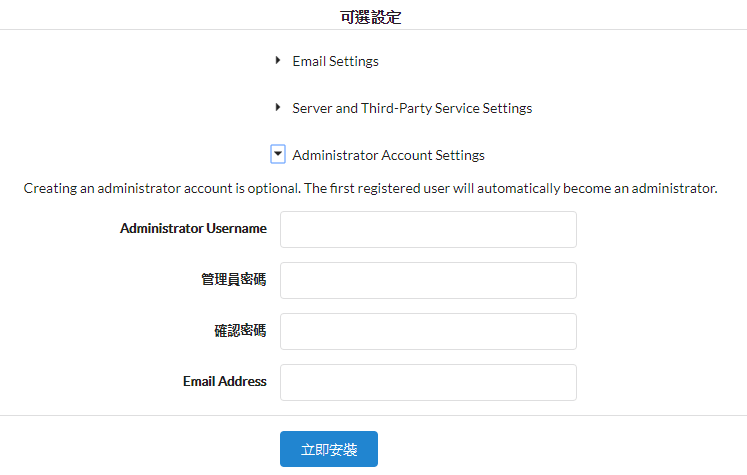
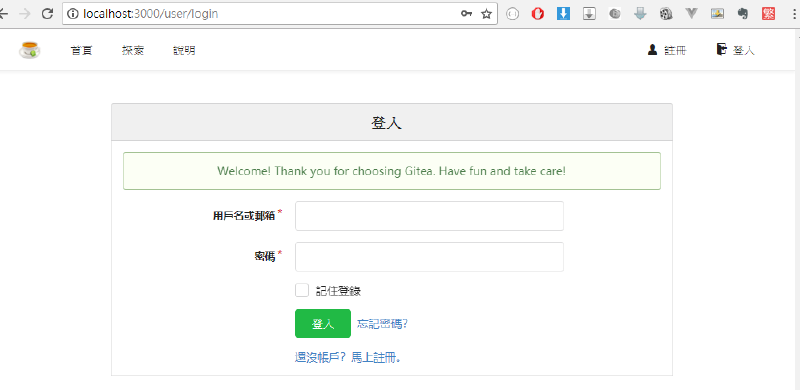
透過瀏覽器訪問localhost:10080就會看到畫面了,選擇註冊,因為是第一次使用,系統會跳到初始設定頁面
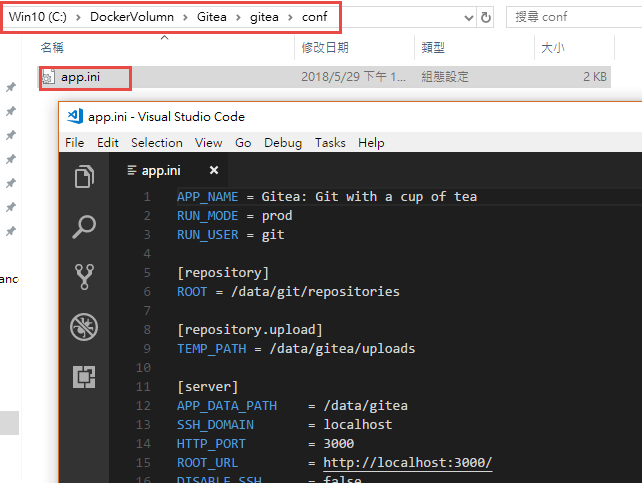
這個頁面不外乎就是選擇一些資料庫類型阿,檔案放哪阿,還有這台電腦的domain阿,要用的port之類的設定,因為Gitea我自己也只是初學,沒有辦法介紹的很詳細,只能說請各位自行嘗試囉。這邊可以設定一下admin帳號。