
此範例是為了練習透過 docker 佈署,並於更版當下,利用 shared-cookie 避免網站的使用者被登出系統
首先我們先建立一個新的 demo 專案,環境為.netCore 2.1,為了方便示範,使用了預設的 MVC 範本,這邊我是透過 visual Studio 2019 建立的,似乎透過 cli 建立的範本會有點不同,但不影響示範
加入 identity#
第一件事情就是將網站的登入機制建立起來
正常來說我們會讓使用者輸入帳號、密碼,並且經過後端驗證,一般會去資料庫查詢並回傳結果,如果沒問題的話,我們就會從資料庫中取得該會員的資料並設定在身份聲明中,這些聲明在網站的程式碼中可以隨時被調用
AccountController.cs#
// LoginRequest 只是一個單純的 DTO 物件,只有 LoginId 與 Password 兩個屬性
public async Task<JsonResult> Login(LoginRequest form)
{
    // 一開始都先將使用者登出系統
    await AuthorizeManagement.SignOutAsync();
    // 如果帳號密碼不符合,回傳前端 json 為 false
    if (form.LoginId != "test" || form.Password != "1234") return Json(new {result = false});

    // 符合的話就進行登入系統的行為,此處由我們自己撰寫的類別來處理登入這件事情
    await AuthorizeManagement.SignInAsync(form.LoginId);
    return Json(new {result = true});
}AuthorizeManagement.cs#
HttpContext 透過建構式注入取得,於 startup.cs 中設定
public static async Task SignInAsync(string loginId)
{
    // 身份聲明
    ClaimsIdentity identity = new ClaimsIdentity(
        new[]
        {
            new Claim(ClaimTypes.NameIdentifier, loginId),
        },
        CookieAuthenticationDefaults.AuthenticationScheme);

    // 此處設定大概的意思是,如果15分鐘內使用者沒有跟網站互動的話,時間到就把客戶端的cookie資料清除 (藉由expires由瀏覽器處理)
    AuthenticationProperties authProperties = new AuthenticationProperties
    {
        AllowRefresh = true,
        ExpiresUtc = DateTimeOffset.UtcNow.AddMinutes(15),
        IsPersistent = true,
    };

    await HttpContext.SignInAsync(
        CookieAuthenticationDefaults.AuthenticationScheme,
        new ClaimsPrincipal(identity),
        authProperties);
}startup.cs#
// startup.cs
public void ConfigureServices(IServiceCollection services)
{
    //..略
    services.AddAuthentication(CookieAuthenticationDefaults.AuthenticationScheme).AddCookie()

    services.AddMvc().SetCompatibilityVersion(CompatibilityVersion.Version_2_1);
}

public void Configure(IApplicationBuilder app, IHostingEnvironment env)
{
    AuthorizeManagement.Configure(app.ApplicationServices.GetRequiredService<IHttpContextAccessor>());

    if (env.IsDevelopment())
    {
        app.UseDeveloperExceptionPage();
    }
    else
    {
        app.UseExceptionHandler("/Home/Error");
        app.UseHsts();
    }

    app.UseHttpsRedirection();
    app.UseStaticFiles();
    app.UseCookiePolicy();
    app.UseAuthentication();    // 需要加入這一行

    app.UseMvc(routes =>
    {
        routes.MapRoute(
            name: "default",
            template: "{controller=Account}/{action=Index}/{id?}");
    });
}
other files#
其他的檔案細節請自行參考 github
測試網站#
首頁已經改成/Account/Index,所以一開網站應該就會看到下面這畫面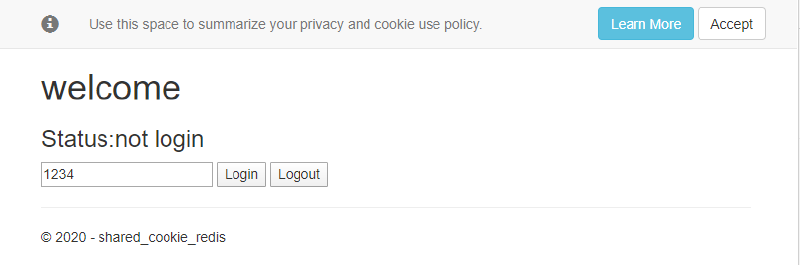
將開發者工具開啟,可以看到 cookie 是沒東西的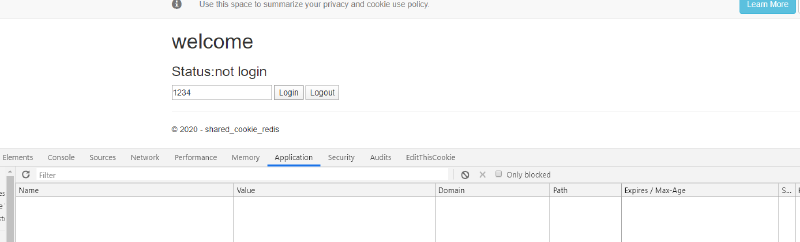
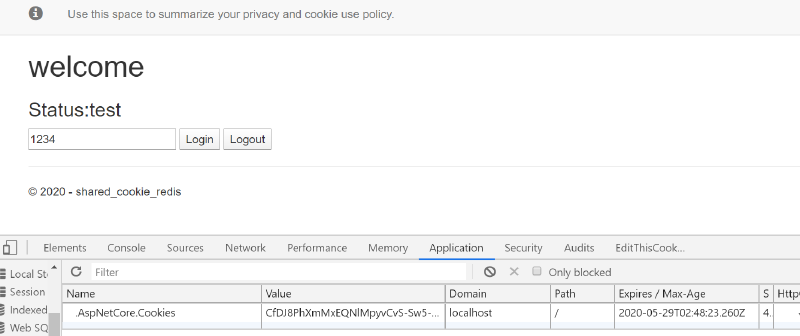
點選 Login 之後,看到 Cookie 就產生出來了,注意到 Expires 的時間,正好是我截圖時候再加 15 分鐘
Cookie 的時間是 GMT 時間
測試 docker images 佈署#
登入機制看起來動作很正常,一般情況下也沒問題,但是 cookie 的產生與 machine key 有關,所以很可能在 load balance 環境、或者是透過 docker 佈署的環境下會有問題,因此我們先來測試一下,若是透過 docker 佈署、更版,網站使用者是否會被登出
dockerfile#
FROM microsoft/dotnet:2.1-sdk AS build
WORKDIR /src
COPY . .
RUN dotnet publish -c Release -o /out

FROM microsoft/dotnet:2.1-aspnetcore-runtime AS runtime
WORKDIR /app
COPY --from=build /out .
ENTRYPOINT ["dotnet", "shared-cookie-redis.dll"]
建立 docker image#
docker build -t demo .建立 container#
docker run -d --rm --name=mysite -p 7000:80 demo測試步驟#
先將網站透過 docker run 起來,並於網站登入,產生 cookie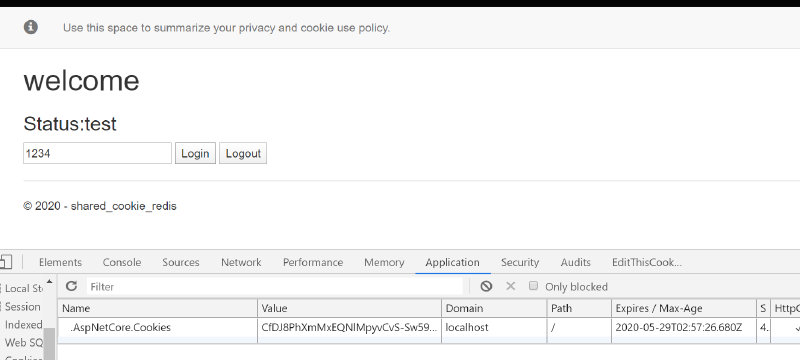
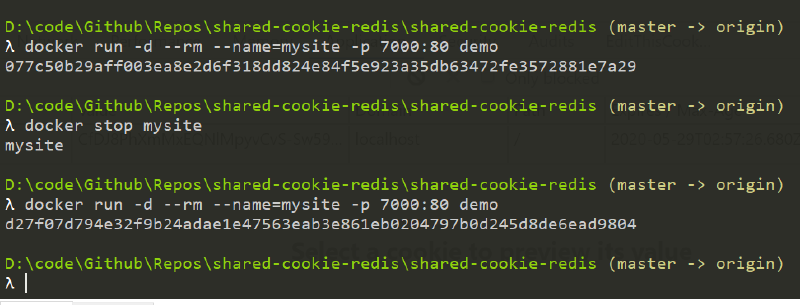
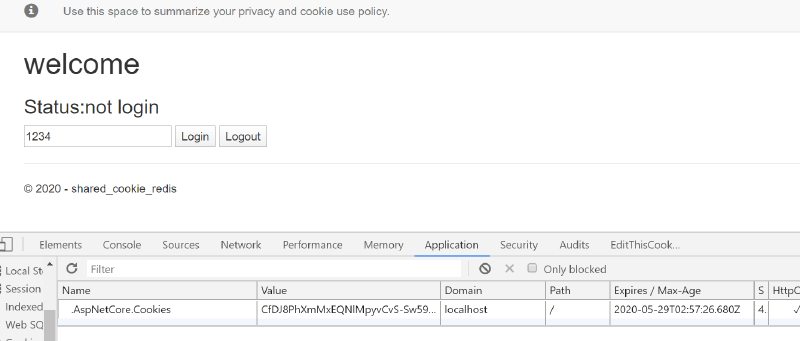
所以我們可以合理的猜測,因為 cookie 加密 base on machine key,但是因為在 container 重新建立的情況下,machine key 不同,所以原先產生的 cookie 也隨著失效了
那麼,如果 machine key 是一樣的,是否就可以解決這個問題?
設定 asp.net core 資料保護#
最多的資料大概就是官網了,這裡提到很多種方法,大致上講一下
就我理解的部分來說,整個 cookie 的產生很大一部分取決 machine key,他是一種資料保護的機制,原本 windows 主機上都會有這東西,時間到了它會自動產生一個,通常的路徑會是在%LOCALAPPDATA%\ASP.NET\DataProtection-Keys,如果我們要變更程式取得 machine key 的位置的話,可以透過PersistKeysToFileSystem來做,而你一但變更了這個位置,這個 key 就會是沒有就會是沒有加密過的,如果你還想要加密,那就要透過ProtectKeysWith,並給予一個符合 x.509 的憑證來加密資料,這裡有一個範例可以看一下
如果想要測試的話,可以直接用下面的方式就好,這樣子專案目錄下的 keys 在 runtime 的時候就會產生 key,此處可以將 key 的 expires 時間設置長一點,然後將這個產生出來的 key 加入到專案內,並且設定編譯時候的動作永遠複製,這樣就都會用同一個 key,但是因為我沒辦法驗證 expires 是否真的有效,加上一些因素,最終沒有在朝這個解決方案下去研究
services.AddDataProtection().PersistKeysToFileSystem(new DirectoryInfo("keys"));安裝 Redis 相關套件#
StackExchange.RedisMicrosoft.AspNetCore.DataProtection.Redis
這版本很怪,.netCore 2.2 以上才能裝Microsoft.AspNetCore.DataProtection.StackExchangeRedis,但 2.1 以下的只能裝Microsoft.AspNetCore.DataProtection.Redis,在 Rider 的介面裡我又找不到,最後直接用 cli 下指令安裝
dotnet add package Microsoft.AspNetCore.DataProtection.Redis --version 0.4.1接著在startup.cs,設定資料保護,當然 redis 要先啟動起來
//startup.cs
public void ConfigureServices(IServiceCollection services)
{
    // DI
    services.AddSingleton<IHttpContextAccessor, HttpContextAccessor>();

    services.Configure<CookiePolicyOptions>(options =>
    {
        // This lambda determines whether user consent for non-essential cookies is needed for a given request.
        options.CheckConsentNeeded = context => true;
        options.MinimumSameSitePolicy = SameSiteMode.None;
    });

    var redisConnStr = "127.0.0.1,abortConnect=false,syncTimeout=10000";
    var redis = ConnectionMultiplexer.Connect(redisConnStr);
    services.AddDataProtection();
    services.Configure<KeyManagementOptions>(o =>
    {
        o.XmlRepository = new RedisXmlRepository(() => redis.GetDatabase(), "DataProtection-Keys");
    });

    services.AddAuthentication(CookieAuthenticationDefaults.AuthenticationScheme).AddCookie(option =>
    {
        option.ExpireTimeSpan = TimeSpan.FromMinutes(60);
    });


    services.AddMvc().SetCompatibilityVersion(CompatibilityVersion.Version_2_1);
}
把網站跑起來,接著再去查詢 Redis 可以看到已經有 key 存入了

重新打包 image#
網站停掉,原先的 image 刪除,重新再做一個 image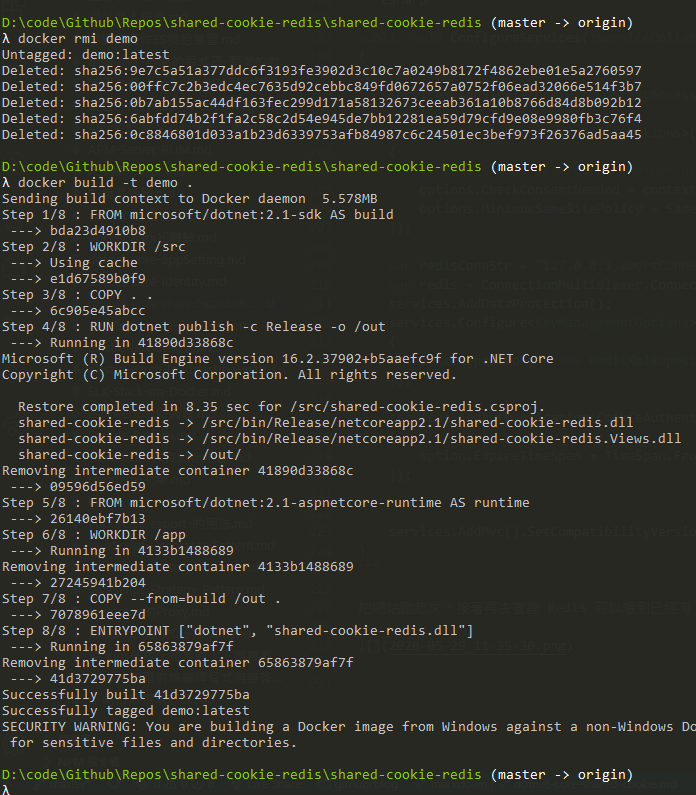
docker run 網站之後,進行登入並觀察 cookie 資訊
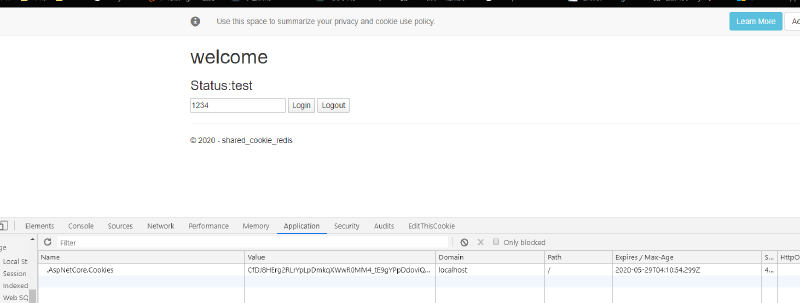
將 container 刪除再重新 run 一個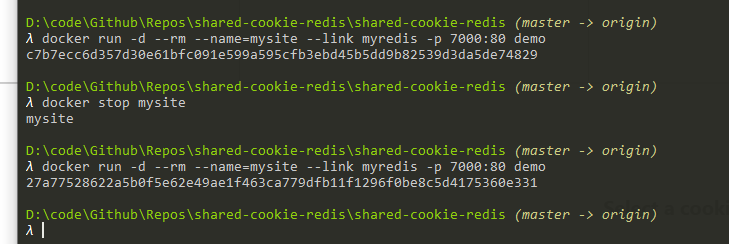
瀏覽器重新整理,查看是否為登入狀態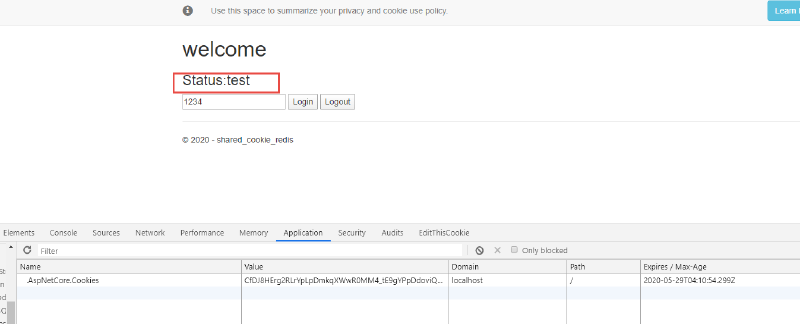
這邊要注意的事情是因為我們用了 redis,原先在程式內寫死127.0.0.1:6379如果包成 docker,會不能用。因為 docker container 要連 redis 應該要連 redis container 的 name,所以這邊為了 redis 的連線字串,將他放在Properties/lanuchSettings.json的environmentVariables區段
並且在 docker image 打包的時候,透過ENV ASPNETCORE_ENVIRONMENT="Lab"去指定系統環境變數為Lab,然後,在專案Program.cs加了下面這一段,讓程式在 Lab 環境下可以讀取不同的連線字串供測試使用
public static void Main(string[] args)
{
    SetEnvironmentVariable();
    CreateWebHostBuilder(args).Build().Run();
}
private static void SetEnvironmentVariable()
{
    var env = Environment.GetEnvironmentVariable("ASPNETCORE_ENVIRONMENT");
    if (env == "Lab")
    {
        Environment.SetEnvironmentVariable("redis", "myredis,abortConnect=false,syncTimeout=10000");
    }
}總結#
至此,整個 POC 已經完成,相關程式碼已放置於 Github