這一篇主要在示範如何在 整合開發環境(Integrated Development Environment) 中,依據 ESLint 的規則設定,自動修復及格式化文件;並且於簽入 Git 版控之前,預先檢查 ESLINT 規則
ESLINT 簡介#
關於 ESLint 的介紹可以直接瀏覽網站說明 大致上就是能夠在開發程式的時候,提示你一些語法上的錯誤、或者是怎麼寫會比較好
規則的設定,在官網就直接分成幾個區塊說明
- Possible Errors
- Best Practices
- Variables
- Node.js and CommonJS
- Stylistic Issues
- ECMAScript 6
這些都可以自行定義是否啟用,整體來說就是一個協助你維持程式碼品質的工具
所以第一步,要使用 ESLINT,就需要先在專案目錄安裝並進行設定
# install eslint
npm install eslint --save-dev

# generate eslint config
npx eslint --init
ESLint 設定範例及各 IDE 測試#
範例使用到的規則可參考
ESLint 設定範例#
在專案根目錄的.eslintrc檔案進行設定如下:
{
	"env": {
		"browser": true,
		"amd": true,
		"es6": true,
		"node": true
	},
	"extends": ["eslint:recommended", "plugin:react/recommended"],
	"plugins": ["react", "react-hooks"],
	"parserOptions": {
		"ecmaVersion": 7,
		"sourceType": "module",
		"ecmaFeatures": { "jsx": true, "modules": true }
	},
	"parser": "babel-eslint",
	"globals": {
		"React": false,
		"ReactDOM": false,
		"moment": false,
		"$": false,
		"_": false
	},
	"rules": {
		"no-extra-parens": "error",
		"react/jsx-filename-extension": [1, { "extensions": [".js", ".jsx"] }],
		"react-hooks/rules-of-hooks": "error",
		"react-hooks/exhaustive-deps": "warn"
	}
}
Environments (env)#
表示程式碼運行的環境,通常這些環境都會有對應的一組全域變數;例如在browser環境下,預設就會有window、document可以用;而jest,也會預設該測是套件的一些全域變數是允許使用的,詳細清單可參考官網說明
    "env": {
        "browser": true,
        "amd": true,
        "es6": true,
        "node": true
},extends#
撰寫 React 的 ESlint 設定,還需要安裝依賴的套件ESLint-plugin-React,再加上 ESLint 本身,所以就需要安裝下面這兩個套件
npm install eslint --save-dev
npm install eslint-plugin-react --save-dev
因為要使用預設的官方推薦設定,以及開發 React,因此在 ESLint 設定要加上這一段來繼承這些設定
"extends": ["eslint:recommended", "plugin:react/recommended"],
eslint:recommended源自於ESLint套件plugin:react/recommended源自於eslint-plugin-react套件至於
react-hook,這裡沒有繼承plugin:react-hooks/recommended,而是在rule區段直接宣告 hook 的兩個規則
plugins#
ESLint 所使用的外掛,可省略eslint-plugin-的前綴
"plugins": ["react", "react-hooks"],因此實際上專案的 ESLint 設定,使用了這兩個套件
之所以要用這兩個套件,就是因為我們需要擴充 ESLint 的規則,讓他支援 React、還有 React Hook 的開發
parserOptions#
    "parserOptions": {
        "ecmaVersion": 7,
        "sourceType": "module",
        "ecmaFeatures": { "jsx": true, "modules": true }
    },
這一段的意思是說
- 使用 EMCAScript 7 版本
- 使用 module
- 啟用
jsx
parser#
"parser": "babel-eslint",ESLint 經由這個解析器,來分析我們的程式與法;如果有使用babel,解析器就使用babel-eslint
globals#
這個區段代表的是全域變數的部分,如果想要在程式碼中調用全域變數,就可以加在這裡。後方參數參照官網說明,因為歷史因素,採用 true 等價於writable;false 則是等價於readonly;這表示的是該全域變數是否允許被重新設定。
    "globals": {
        "React": false,
        "ReactDOM": false,
        "moment": false,
        "$": false,
        "_": false
},rules#
規則區段,族繁不及備載,僅節錄部分示範
    "rules": {
        "react-hooks/rules-of-hooks": "error",
        "react-hooks/exhaustive-deps": "warn"
}針對react-hooks/rules-of-hooks這一條規則,如果發生的時候,提示為error;另一條則提示warn
可選的值為
- error:錯誤
- warn:警告
- off:忽略
ESLint 規則設定#
因為我們的 Rule 設定是
    "no-extra-parens": "error",
    "react-hooks/rules-of-hooks": "error",
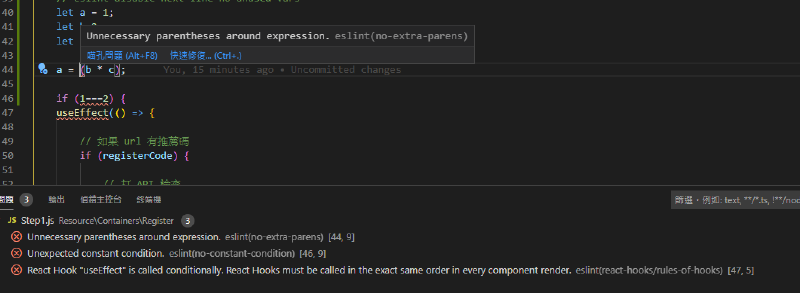
所以故意在下列的程式碼埋入不合規則的語法,預期IDE應該會提示我們發生錯誤
    let a = 1;
    let b = 2;
    let c = 3;

    // 這裡的括號是可以省略的
    a = (b * c);

    // 在React Hook的規則裡面,不建議將useEffect放在判斷式裡面執行
    if (1===2) {
        useEffect(() => {
            // some code here ...
        }
    }
先透過指令測試一下
eslint step1.js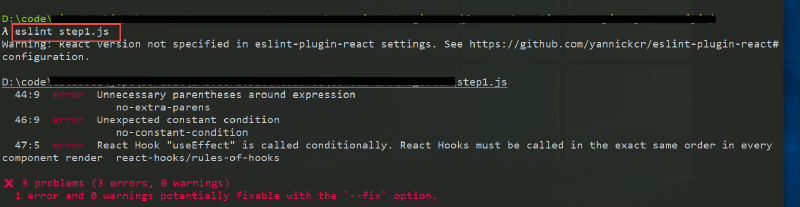
ESLint IDE Support#
在目前 IDE 裡面,個人最喜歡的順序如下
- Rider (需收費)
- VSCode (免費)
- VS2019 (社群版免費)
一開始學習ASP.Net都是使用 VS2019 來開發 C#程式,或多或少都會碰到 javascript 檔案的開發需求,但 Visual Studio 系列其實用起來很難用,因此我都是以 VS2019 開發 C#、js 及 HTML 都是由 VSCode 處理,後來買了 Rider 授權,直接使用 Rider 作為日常開發主力,不論是 C#或是 js 都好用,除了個別功能還不熟悉、或是 Rider 尚不支援的,還是會開 VS2019 去做,大部分時間已經沒有在開 VS2019 了
在這三種 IDE 裡面,都可以支援 ESLint 的設定,而且也可以透過設定讓 ESLint 自動修復不符合規則的程式碼
Rider#
在 Rider 的部份也可正確顯示,即使是調整設定檔,IDE也會即時變更顯示結果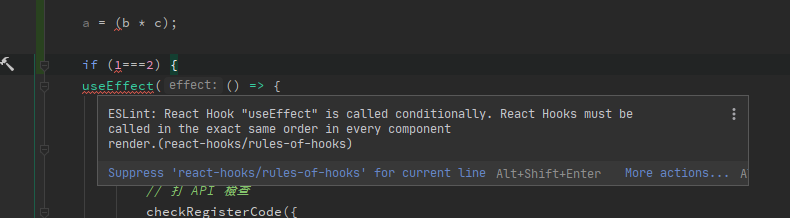
關於設定的部分可參考官網說明
在自動格式化的部份,好像沒有直接支援 ESLint 的文件格式化、修復,但是我們可以利用外部工具擴展來作到這件事情
原理就是在 IDE 透過外部呼叫,執行node.js下的 eslint,並正確給予參數即可,因此需要確定 ESLint 安裝於全域、或者是專案內,這邊的範例採用專案內安裝,且為 Windows 系統,因此路徑直接指向專案底下的/node_modules/.bin/eslint.cmd
參數則是帶入--fix <檔案路徑名稱>,這邊有 Rider 提供的變數可供使用,點選旁邊的 Icon 可查看及預覽
注意這邊檔案路徑要用雙引號包住
最後工作目錄就以專案目錄為準,因此使用$ContainRoot$
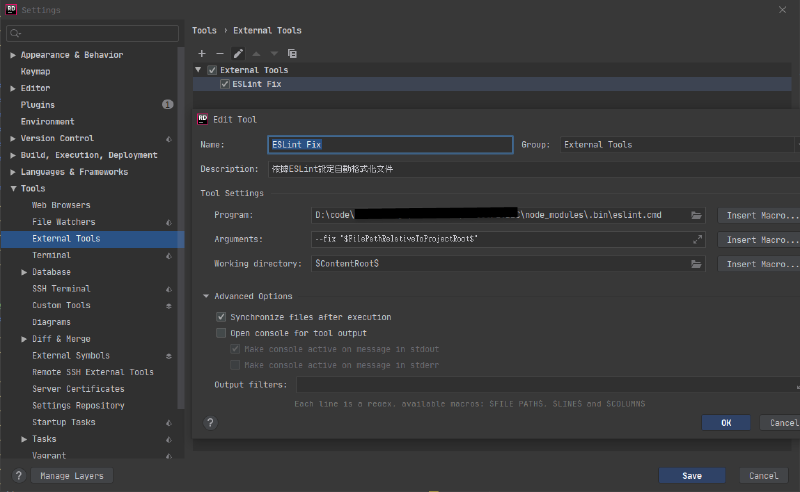
在使用上僅需要輸入熱鍵Ctrl+Shift+A,並輸入剛才設定的外部工具指令名稱eslint就可以在 Action 視窗中找到,執行該工具即可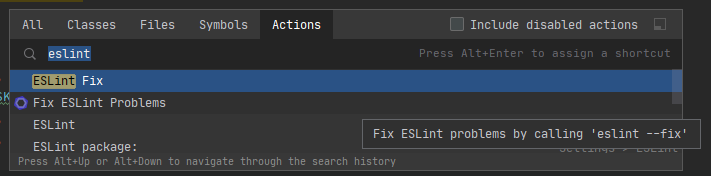
VSCode#
於 VSCode 使用 ESLint 是最方便的,僅需要在 VSCode 安裝支援的套件即可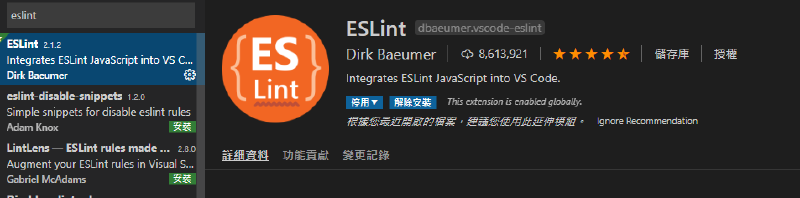
需要先安裝 VSCode 的套件 ESLint,然後就是設定儲存時自動格式化,或者是指定格式化的熱鍵
另外在外掛的設定中,有一項是儲存檔案時自動修正錯誤,一些比較簡單的錯誤可以直接幫你修掉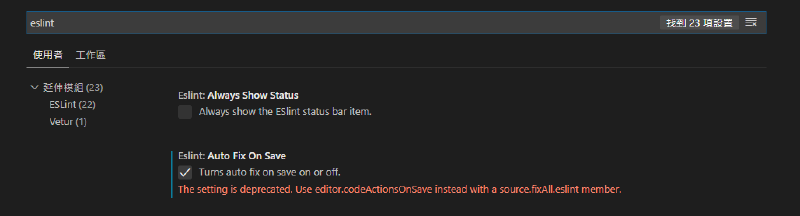
要注意的是如果有安裝多個 Formatter 外掛,如
prettier,記得停用,然後重新將格式器選擇為 ESLint
如此一來就可以即時在IDE中看見 ESLINT 的規則已經生效,同時在輸出視窗也可以看到詳細的錯誤說明
Visual Studio 2019#
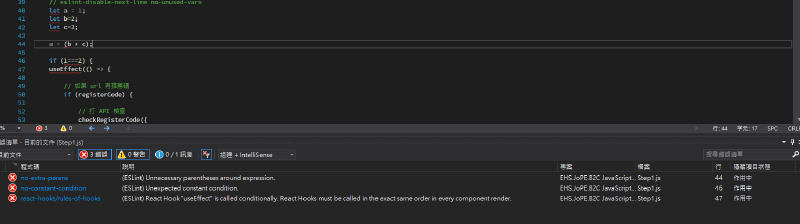
.eslintrc檔案內的規則,IDE 並不會跟著即時變動,必須要整個關閉 VS2019 再重新開啟後,IDE才能夠抓到最新的規則設定,目前暫不清楚是否有別的方式可即時更新
另外 VS2019 中啟用/關閉 ESLINT 功能,需要從 工具->選項,搜尋 ESLINT 即可
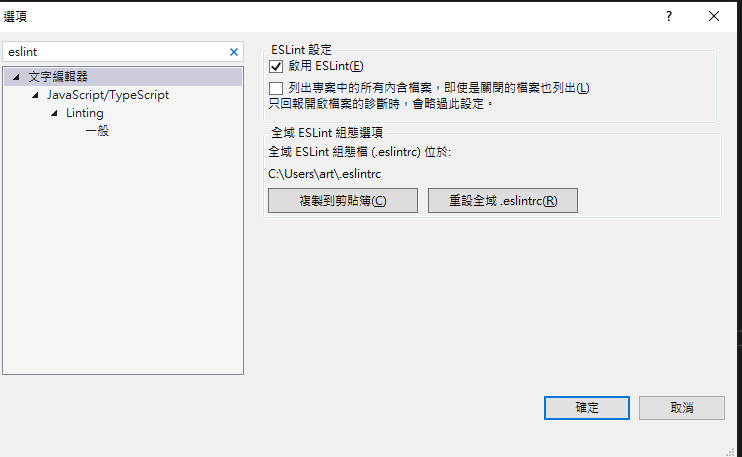
預設情況之下,VS2019 吃的設定是全域的,在使用者目錄下的.eslintrc檔案,但如果專案目錄下有設定檔,他會優先吃專案目錄內的設定
詳情可參考微軟 Github 頁面的說明
VS2019 跟 Rider 一樣,也是透過外部工具的方式去呼叫,設定方式也大同小異
透過工具->外部工具去設定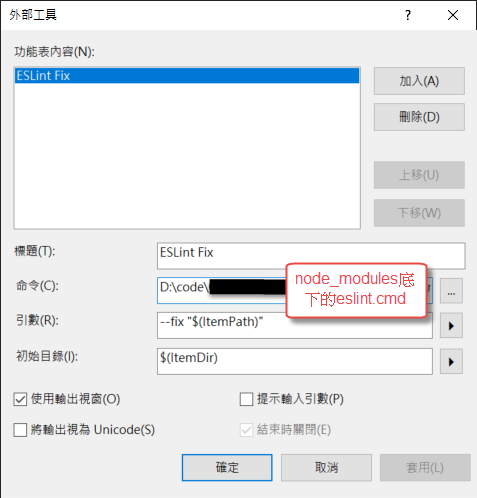
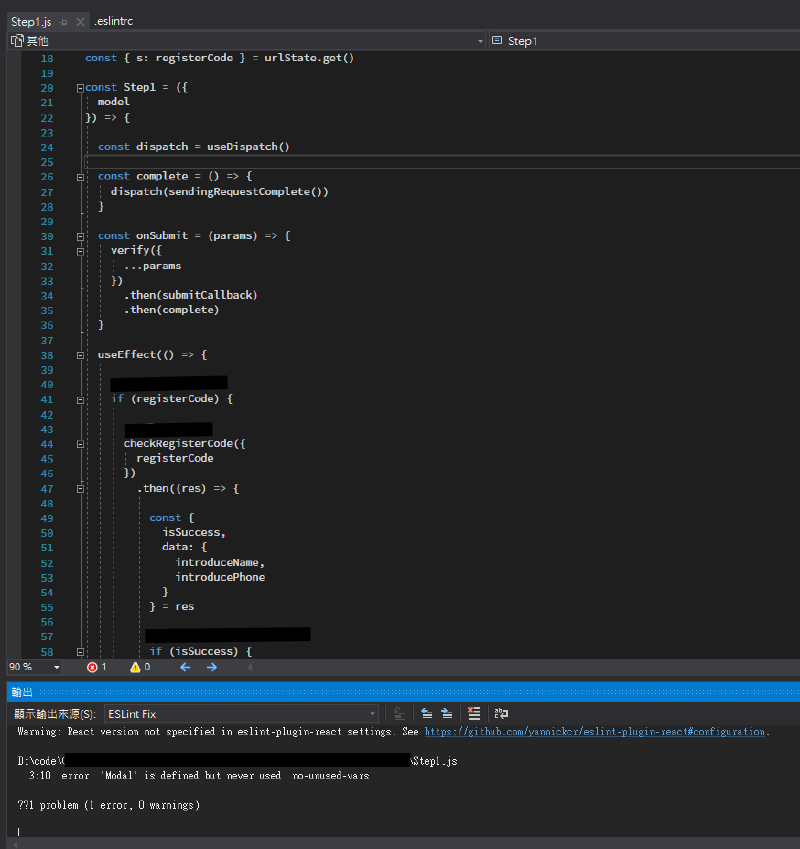
要調用的話也是從 Menu 選擇,不清楚這邊有沒有更方便的執行方式,例如熱鍵什麼的。執行結果如下
與 Git Hook 整合#
在使用 Git Commit 指令之前,透過 Git Hooks 的Pre-Commit來預先檢查是否通過eslint規則的檢查,如果通過才允許 Commit。
修改 pre-commit.sample#
在專案目錄.git/hooks有預設的各種 hooks,將pre-commit.sample重新命名為pre-commit,並修改內容如下
#!/bin/bash
STAGE_FILES=$(git diff --cached --name-only --diff-filter=ACM -- '*.js')
if test ${#STAGE_FILES} -gt 0
then
	echo '開始eslint檢查'

	which eslint &> /dev/null
	if [[ "$?" == 1 ]]; then
		echo '沒安裝eslint'
		exit 1
	fi

	PASS=true

	for FILE in $STAGE_FILES
	do
		eslint $FILE
		if [[ "$?" == 1 ]]; then
  	  PASS=false
  	fi
  done

  if ! $PASS; then
	  echo "eslint檢查沒通過!"
	  exit 1
  else
	  echo "eslint檢查完畢"
  fi

else
	echo '沒有js檔案需要檢查'
fi

exit 0
hooks 程式碼取自:git hooks 之——pre-commit
如果出現錯誤,可參考Git pre-commit hook not running on windows
- 第一行加上宣告
#!/bin/bash - 修改
pre-commit權限:於 Git bash 介面下於 hooks 目錄執行chmod +x pre-commit
透過上述的步驟,可以在Git Commit指令的時候,觸發 pre-commit,進行eslint檢查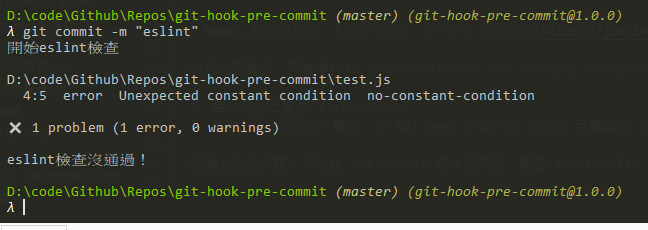
但是通過pre-commit來檢查的這個動作,我們是沒有辦法強制其他人在他們自己的 repository 做這件事情的,因為 git 的觀念就是分散式版控,大家都有自己的 repository,自己的 repository 其實不應該受到別人的 Hook 影響。
所以如果要團隊使用,建議還是另外建立一個新目錄,並請團隊成員手動執行 copy 的動作,或者是將複製指令寫在 package.json,直接執行也可以
GitHub:Git Hook Sample
使用 husky 工具來處理 git hooks#
雖然上述的方法可以滿足需求,但是對於團隊開發的確是蠻不友善的,而且還要把 Git Hooks 的檔案放到 respoitory 裡面,感覺是有點怪怪的
透過 husky 這個工具可以很好的幫我們處理掉這件事情,安裝套件的時候,他會在 git hooks 目錄下建立檔案,如果已經存在的 hook 會略過
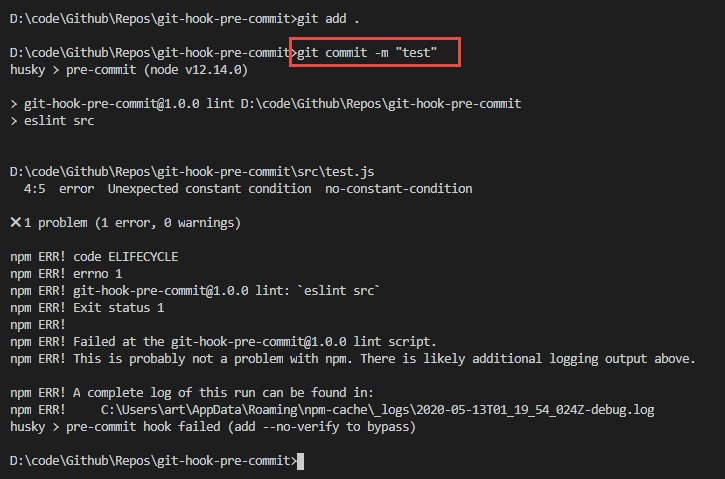
設定方式也很簡單,只要先定義好各個 hook 要做的指令,在建立好husky的設定區段即可,參考下面範例,在 Git Commit 的時候他會先執行我們設定的npm run lint,如果有錯誤的話就會拒絕 commit 了
  "scripts": {
    "lint": "eslint src"
  },
  "husky": {
    "hooks": {
      "pre-commit": "npm run lint"
    }
  },
GitHub:Git Hook Sample Husky Branch
透過 lint-staged 只檢查 staged 的內容#
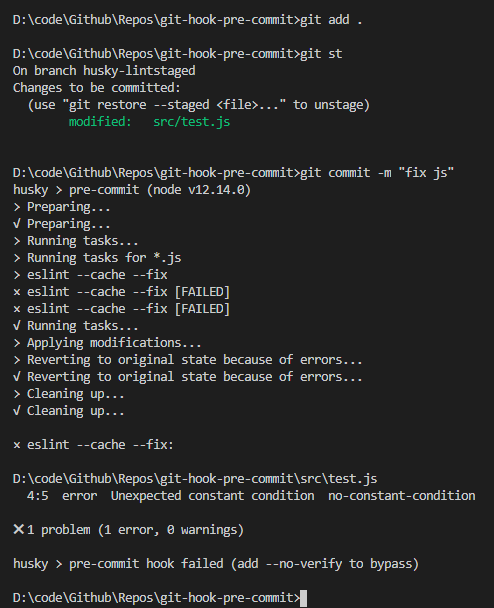
上面的作法每一次都會檢查我們指定的所有的檔案,但我其實只想要檢查有修改的檔案就好;那麼lint-staged就可以幫我們做到這件事情
在專案根目錄下執行
npx mrm lint-staged他會幫我們安裝好套件,並修改好 package.json 的設定
Git GUI#
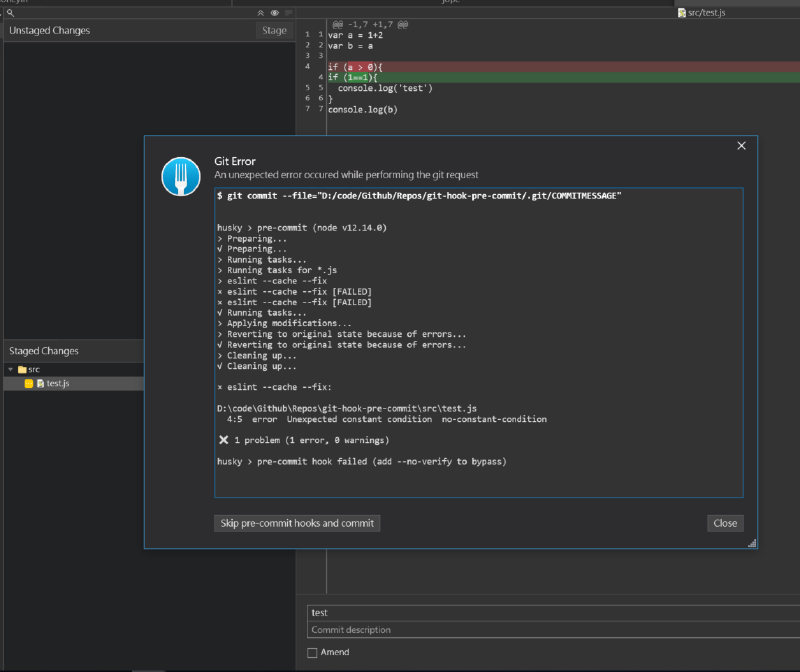
因為Husky基本上也是基於Git Hooks的機制來處理,所以只要是一般的 Git GUI 軟體應該都支援才是。
這邊就只有測試Fork這套軟體了,其他的軟體就不再測試囉